---
title: "Projekt Verwaltung"
url: "https://8cul3w5sh81gnsv.productfruits.help/de/article/projekt-verwaltung"
language: "de"
last_updated: "2025-08-28T09:02:15.326Z"
---
# Projekt Verwaltung
| Sie haben Ihre Geldeinsammlung erstellt, wie geht es nun weiter? Sie müssen:
- Teilnehmer zur Geldeinsammlung hinzufügen
- Status ändern
- Zahlungsanforderung versenden
Die folgende Anleitung wird Sie Schritt für Schritt durch die einzelnen Bereiche durchführen.
Klicken Sie hier um die Anleitung herunterzuladen: [Anleitung herunterladen](https://8cul3w5sh81gnsv.productfruits.help/de/article/mein-dokument.pdf) |
| --- |
### **1\. Teilnehmer hinzufügen**
Gehen Sie in den Reiter '**Zahlungsplan und Zahlerauswahl**'. Klicken Sie auf den Button '**Zahler bearbeiten**'.
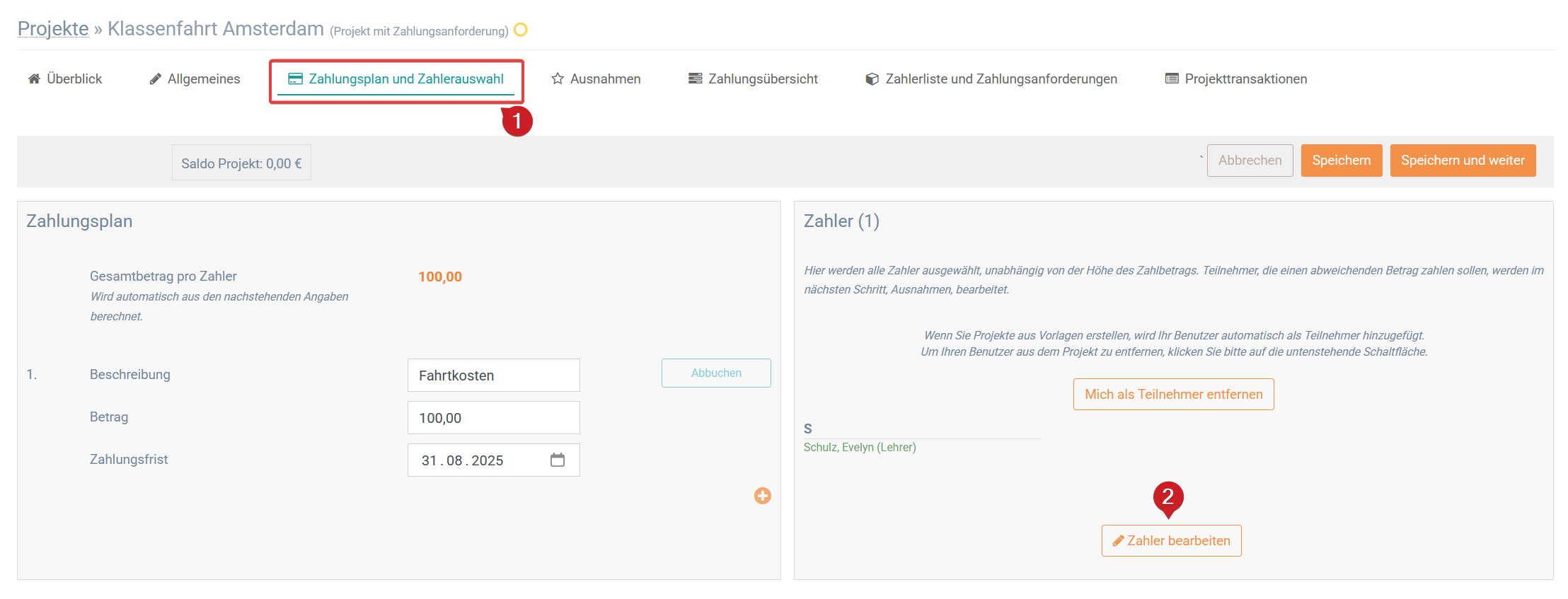
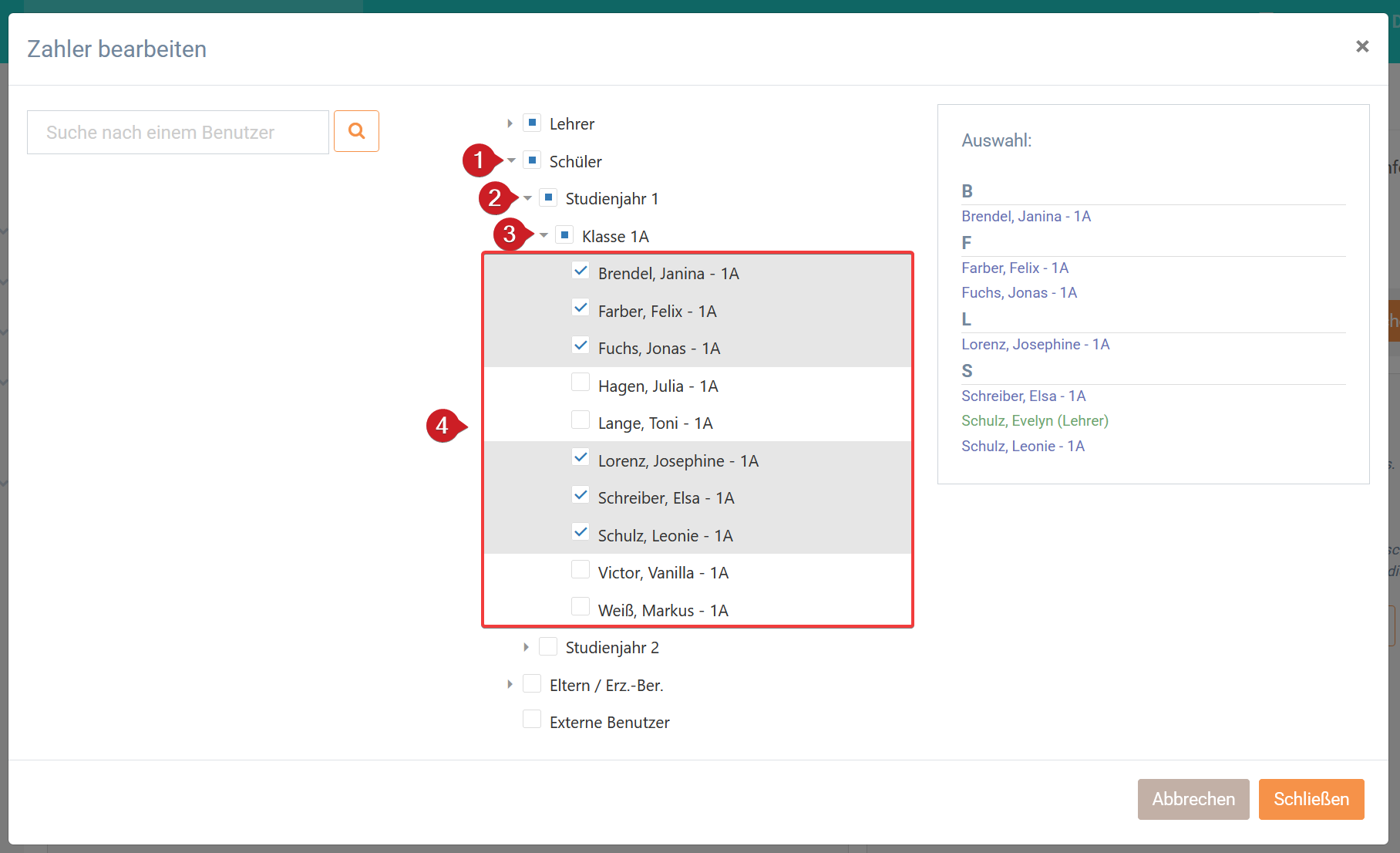
Im Fenster '**Zahler bearbeiten**' können Sie nun Teilnehmer zur Geldeinsammlung hinzufügen. Sie können über das Dreieck-Symbol die unterschiedlichen Bereiche aufklappen und mit einem Klick in das Kontrollkästchen daneben die Auswahl für den Teilnehmer setzen.
Wenn Sie mit der Auswahl zufrieden sind, können Sie das Fenster unten rechts wieder schließen
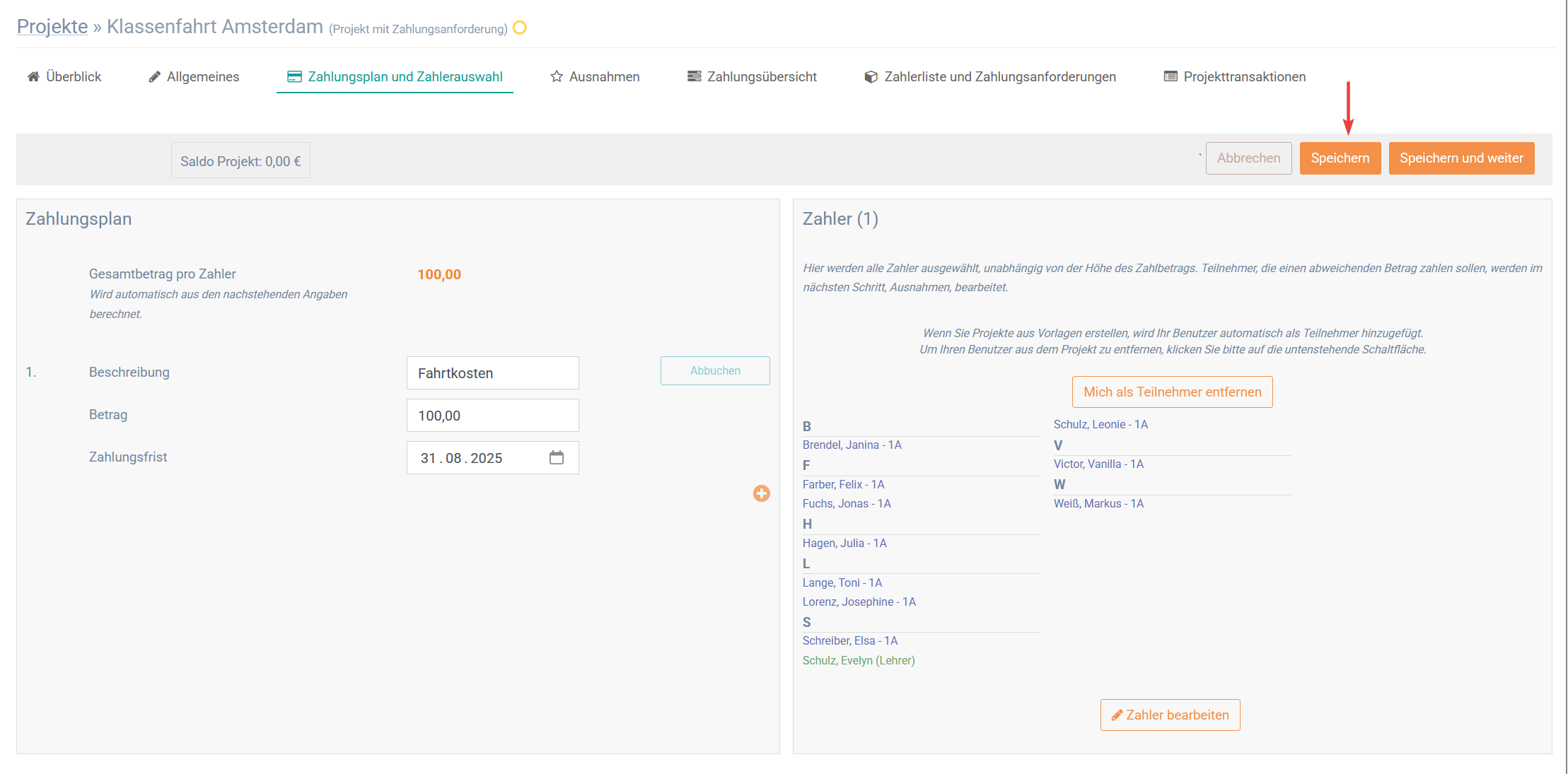
Bestätigen Sie Ihre Eingaben nun mit **Speichern**.
### **2\. Status ändern**
Damit die Geldeinsammlung von den Teilnehmern gesehen und beglichen werden kann muss eine Statusänderung durchgeführt werden. Gehen Sie hierfür in den Reiter: **Überblick** und klicken Sie auf den Button '**Status ändern**'.
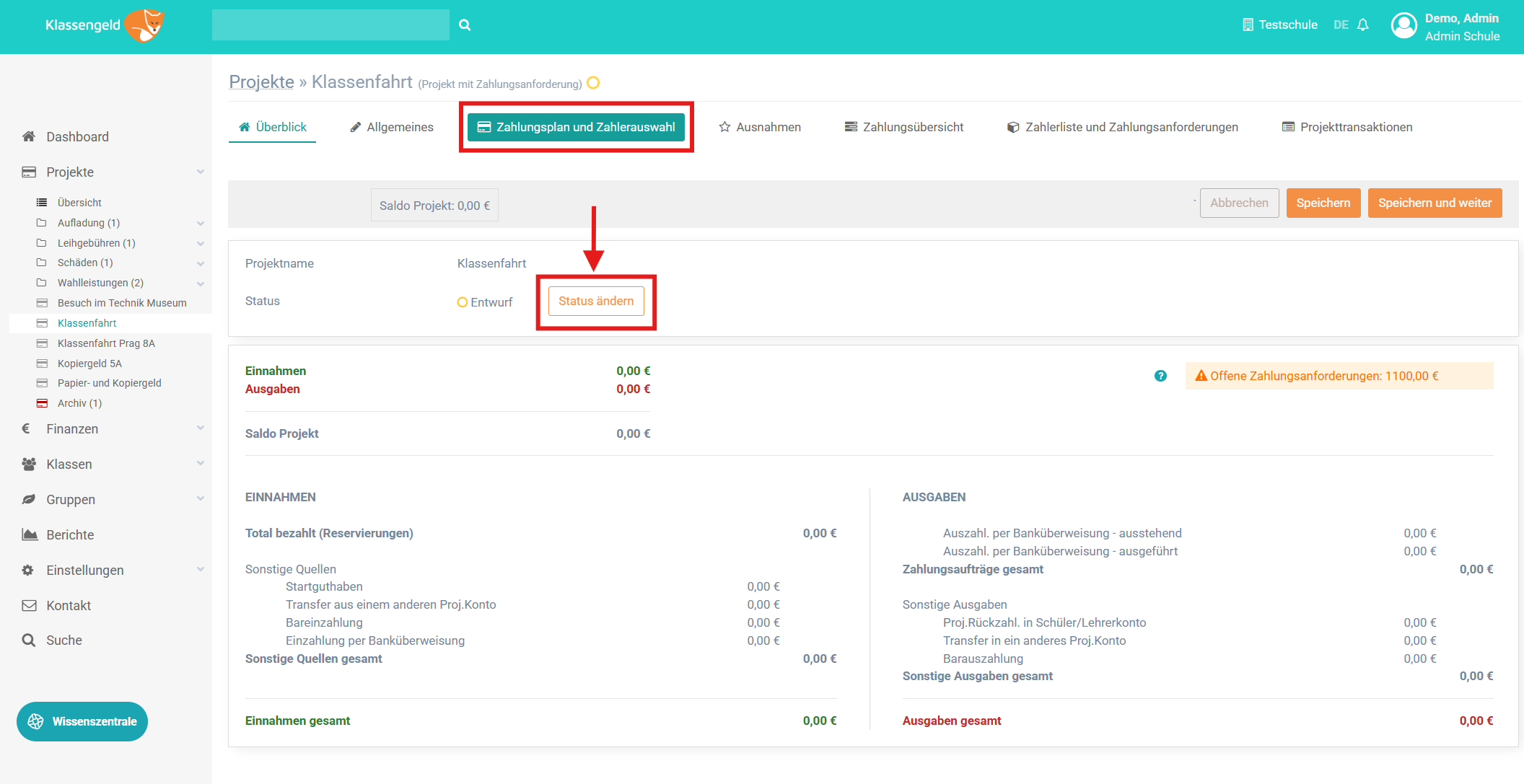
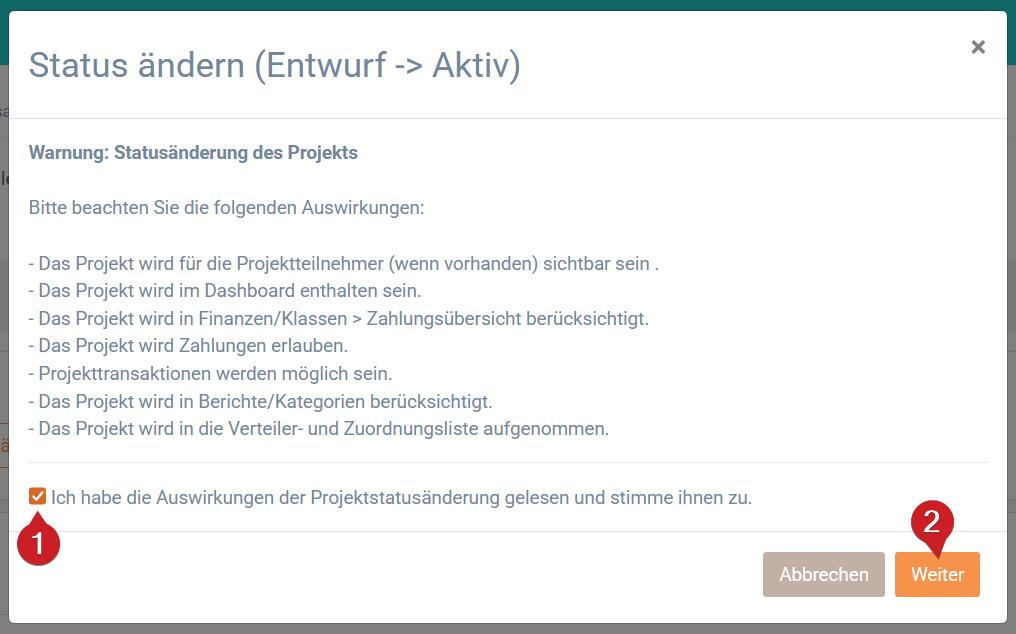
Sie sehen nun den aktuellen Status (*Entwurf*) sowie den neuen Status (*Aktiv*). Klicken Sie auf **Weiter** und lesen Sie im nächsten Schritt die Auswirkungen, die nun mit der Statusänderung einhergehen. Bestätigen Sie, dass Sie die Auswirkungen gelesen haben, indem Sie einen Haken im Kontrollkästchen setzen, und auf **Weiter** klicken.
### **3\. Zahlungsanforderung versenden**
Um die Teilnehmer der Geldeinsammlung über den ausstehenden Betrag zu *informieren*, können Sie eine Zahlungsanforderung versenden.
Gehen Sie dafür zunächst in den Bereich '**Zahlerliste und Zahlungsanforderung**'. Dort werden Ihnen alle Zahler aufgelistet, die Sie im ersten Schritt (*siehe Punkt 1. Teilnehmer hinzufügen*) hinzugefügt haben.
Nutzen Sie die Kontrollkästchen, um alle Teilnehmer zu selektieren, für die Sie eine Zahlungsanforderung erstellen möchten. Über den Button weitere Aktionen, haben Sie nun die Möglichkeit die Dokumente zu generieren.
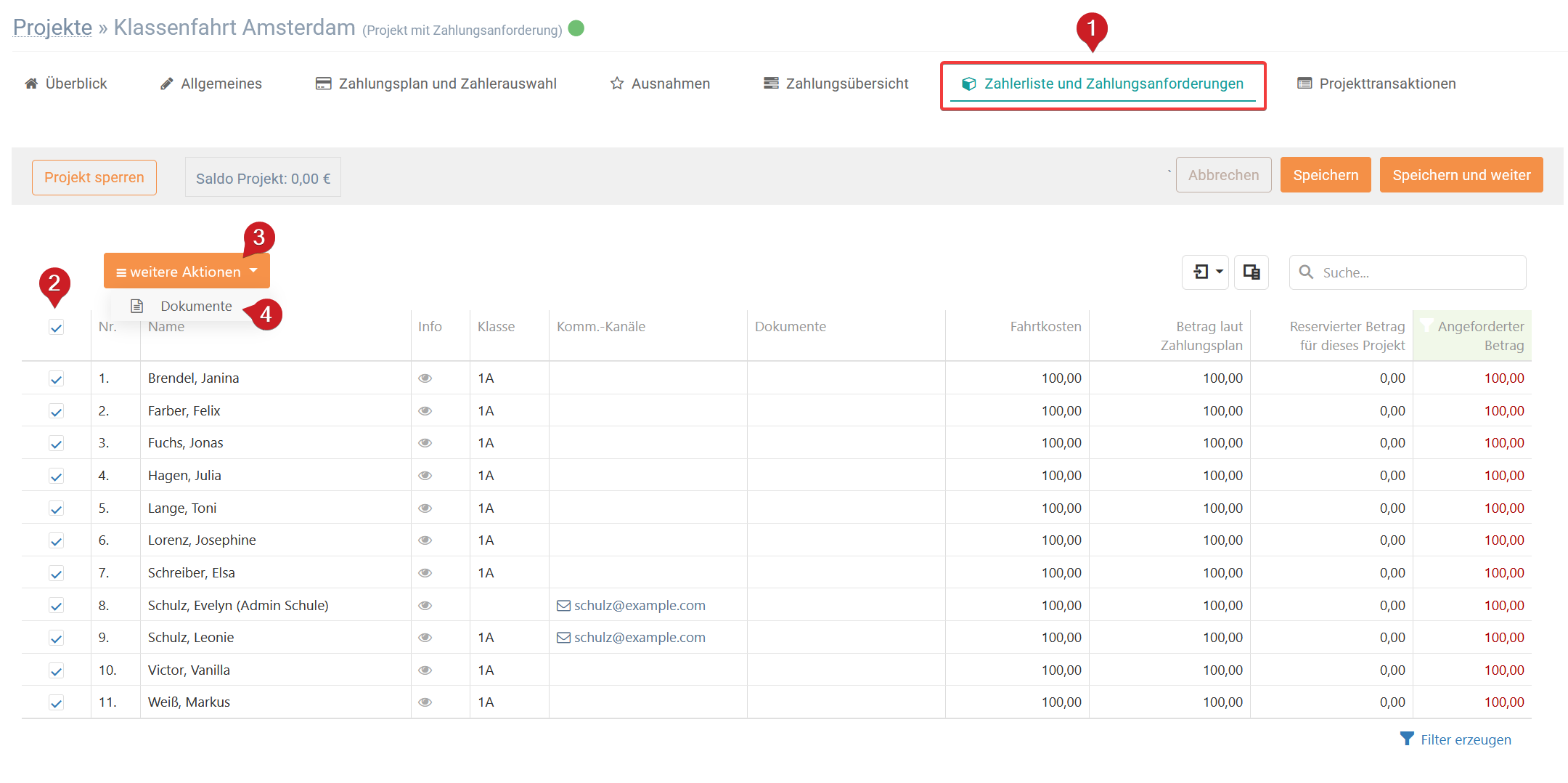
Sie können die Zahlungsanforderung sowohl als PDF-Dokument generieren als auch als E-Mail versenden. Allerdings kann die E-Mail nur an die Teilnehmer versendet werden, die eine gültige E-Mail-Adresse hinterlegt haben (*siehe Spalte: Komm.-Kanäle*).
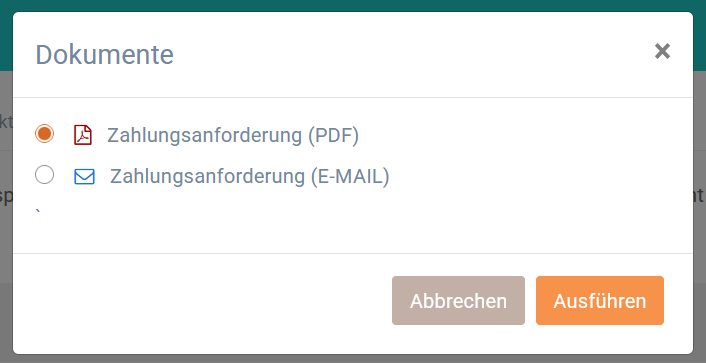
Wählen Sie die gewünschte Option aus und klicken Sie auf **Ausführen**.