Geldeinsammlung erstellen
Nachdem Sie die Geldeinsammlung erstellt haben gibt es drei wesentliche Dinge, die Sie noch erledigen müssen.
- Teilnehmer hinzufügen
- Status ändern
- Zahlungsanforderung versenden
Bedenken Sie, dass hier nicht alle Funktionen & Möglichkeiten einer Geldeinsammlung erläutert werden. Dieser Artikel soll Ihnen lediglich eine Einblick in die Möglichkeiten mit Klassengeld geben.
1. Teilnehmer hinzufügen
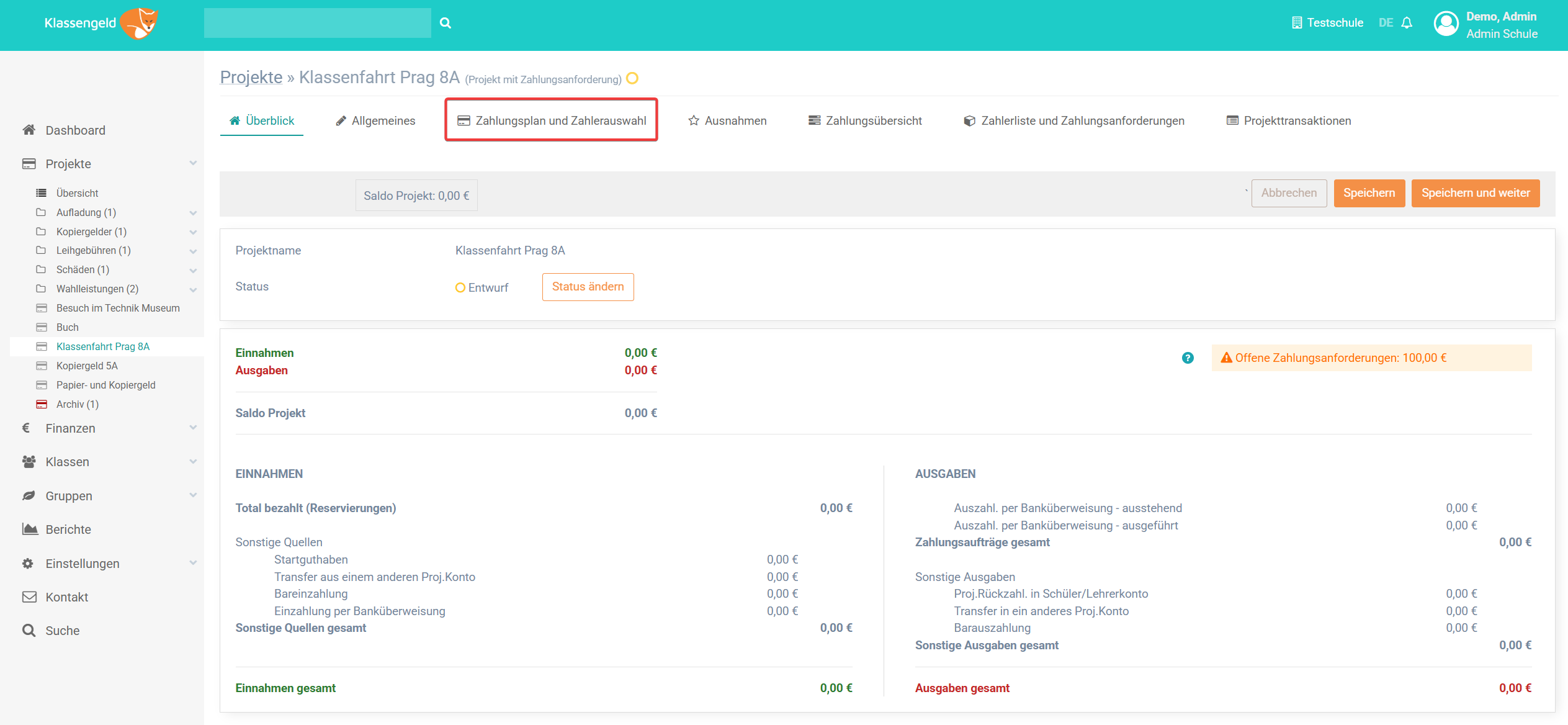
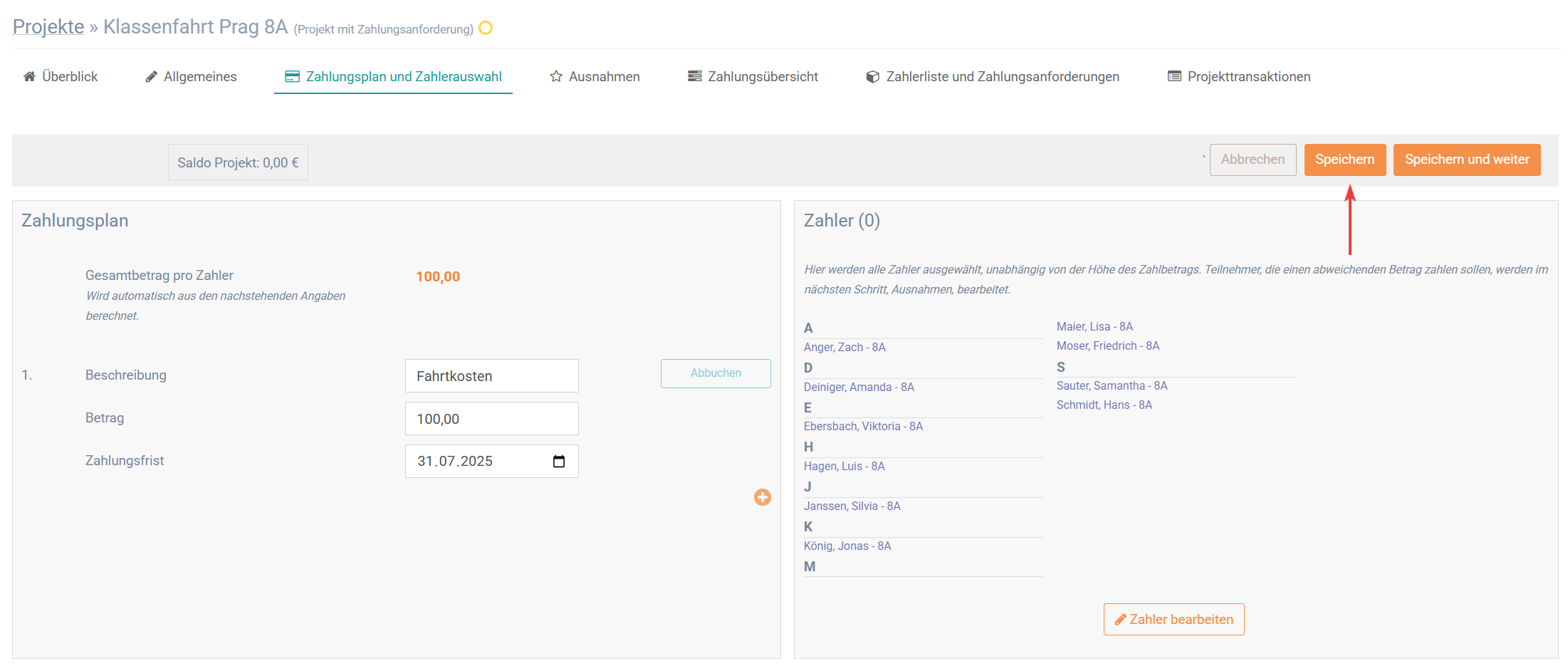
Wenn Sie die Geldeinsammlung erstellt haben, gehen Sie am oberen Rand in den Reiter Zahlungsplan & Zahlerauswahl.
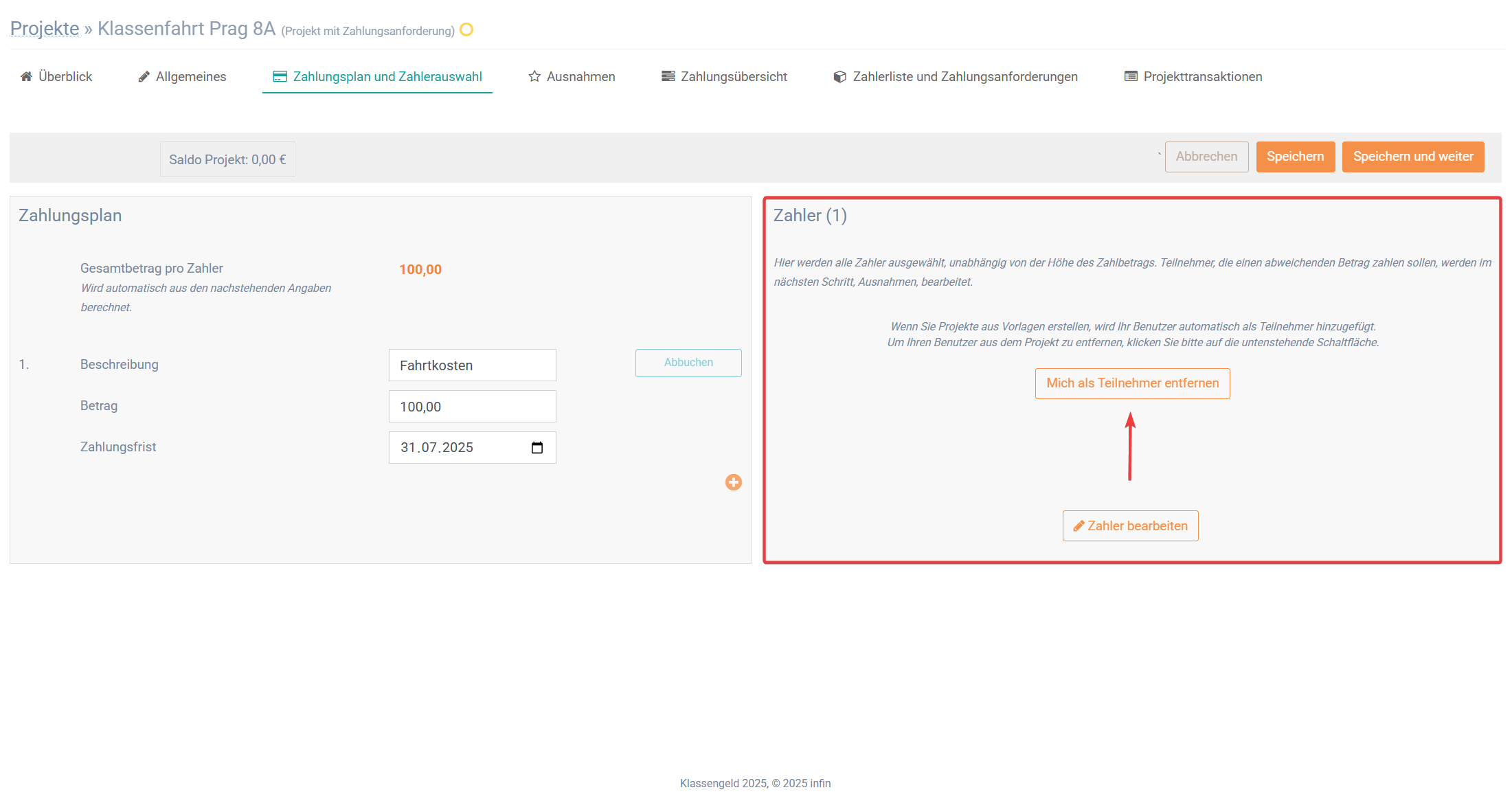
In diesem Reiter können Sie nun die Zahlerauswahl festsetzen. Da Sie das Projekt erstellt haben werden Sie automatisch als erster Teilnehmer hinzugefügt, sollten Sie nicht Teil der Geldeinsammlung sein, müssen Sie sich entfernen. Dafür reicht es, wenn im Bereich 'Zahler' auf den Button 'Mich als Teilnehmer entfernen' klicken.
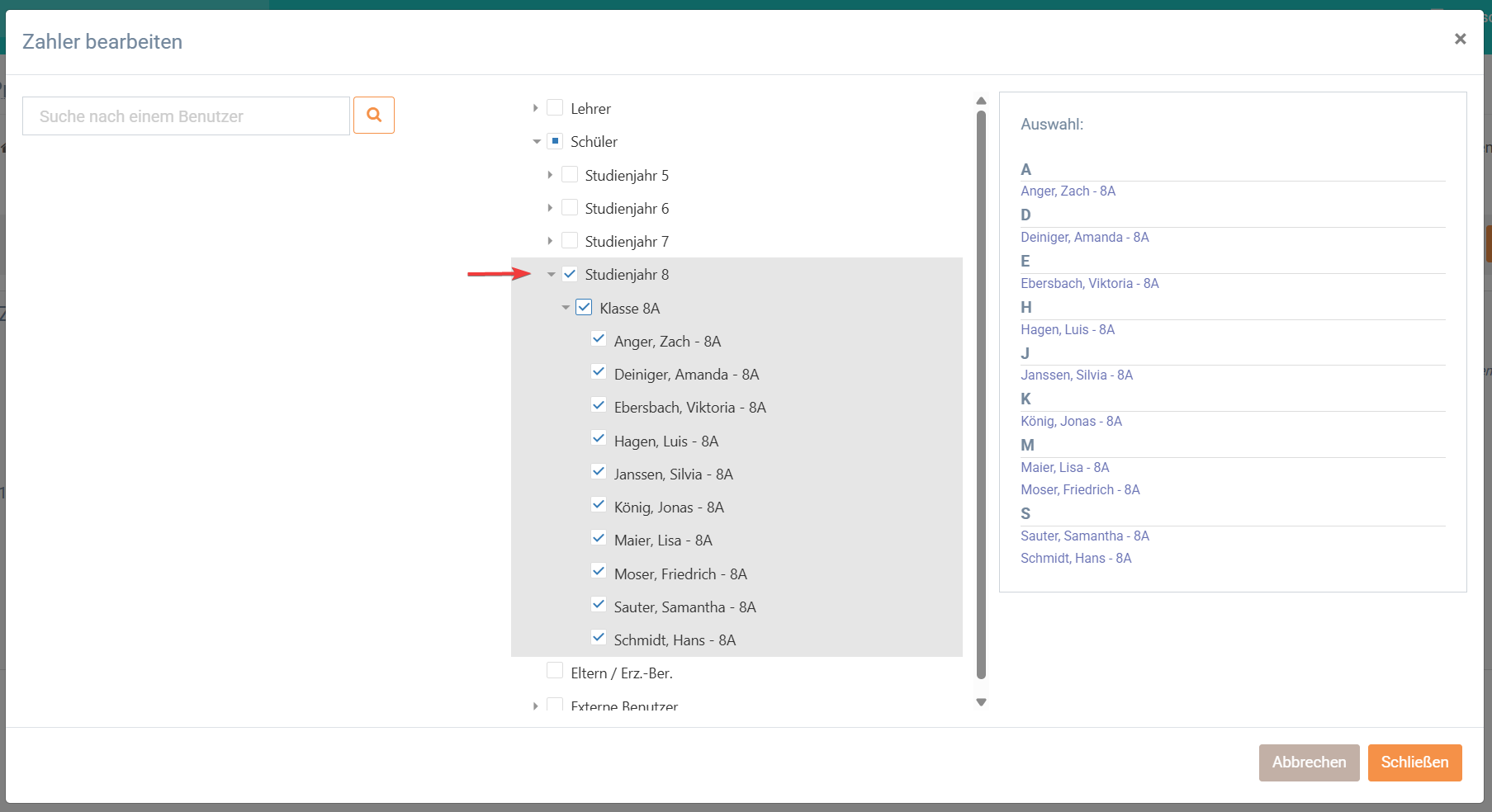
Im Anschluss können Sie über den Button 'Zahler bearbeiten' alle Zahler hinzufügen. Sie haben die Möglichkeit Schüler:innen, Lehrkräfte, Eltern und Erz.-Be. und Externe Benutzer (z.B. Integrationskräfte, Austauschschüler etc.) auszuwählen. Klappen Sie hierfür die entsprechenden Bereich über das Pfeil-Symbol auf und setzen Sie die Häkchen in allen gewünschten Kontrollkästchen.
Der Zahlungsplan wurde bereits zu Beginn festgelegt, Sie können die Informationen jedoch bei Bedarf jederzeit ändern. Bestätigen Sie alle bisherigen Eingaben mit Speichern.
2. Status ändern
Eine Geldeinsammlung startet immer im Entwurf-Status, dieser sorgt dafür das Sie alle Einstellungen und Konfigurationen durchführen können, ohne das Sie von Zahlern gesehen werden. Erst wenn Sie mit allen Informationen fertig sind, können Sie den Status auf Aktiv setzen, wodurch die Teilnehmer nun das Projekt, den angeforderten Zahlungsbetrag sowie die Zahlungsfrist einsehen können.
Sie haben ebenfalls die Möglichkeit sogenannte 'Zahlungsanforderungen' zu versenden. Das sind Dokumente die jeden einzelnen Teilnehmer über den ausstehenden Betrag informieren sowie die Zahlungsdaten des Schulkontos.
Gehen Sie nun in den Reiter: 'Überblick', klicken Sie auf den Button 'Status ändern' und bestätigen Sie mit 'Weiter'. Sie können alle Auswirkungen nachlesen, die mit der Statusänderung einhergehen.
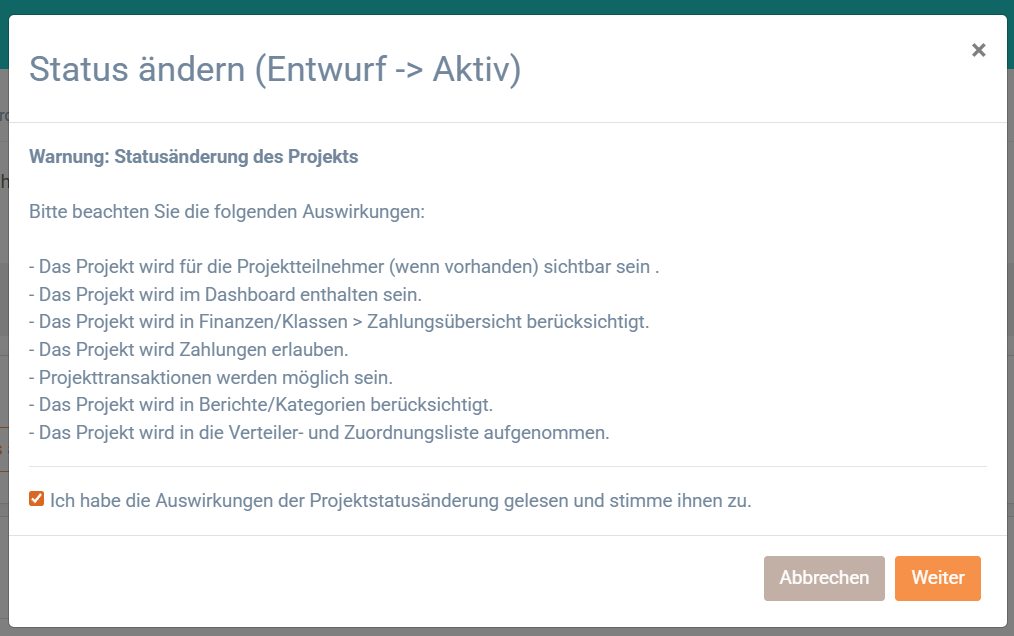
Setzen Sie den Haken, dass Sie sich den Auswirkungen bewusst sind und diesem zustimmen und klicken Sie erneut auf 'Weiter'.
3. Zahlungsanforderung versenden
Sie können nun die Zahlungsanforderungen an alle Zahler senden. Gehen Sie hierfür in den Reiter 'Zahlerliste und Zahlungsanforderungen' und selektieren Sie über die Kontrollkästchen die gewünschten Teilnehmer aus.
Klicken Sie auf den Button 'weitere Aktionen' und wählen Sie 'Dokumente'.
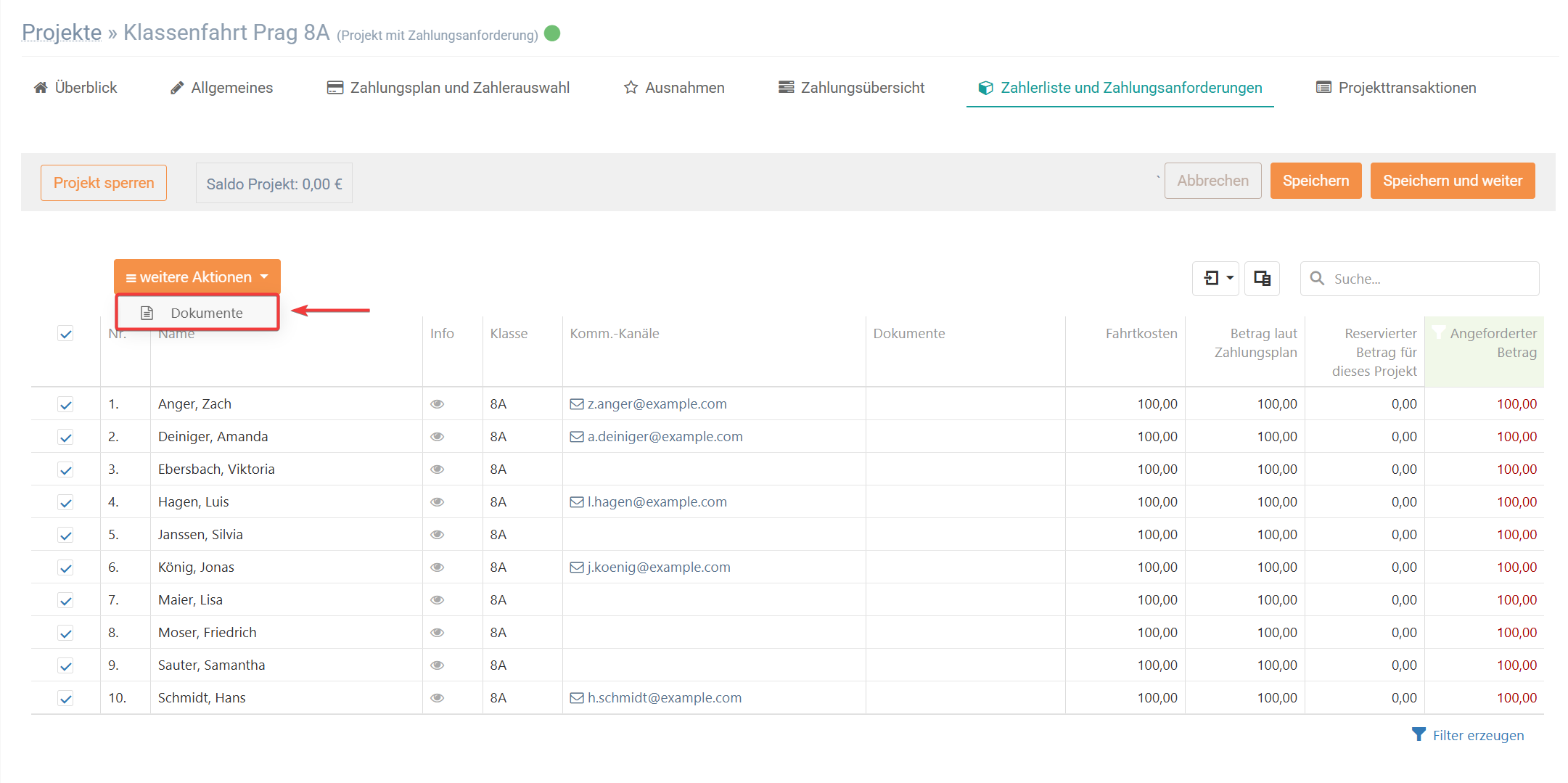
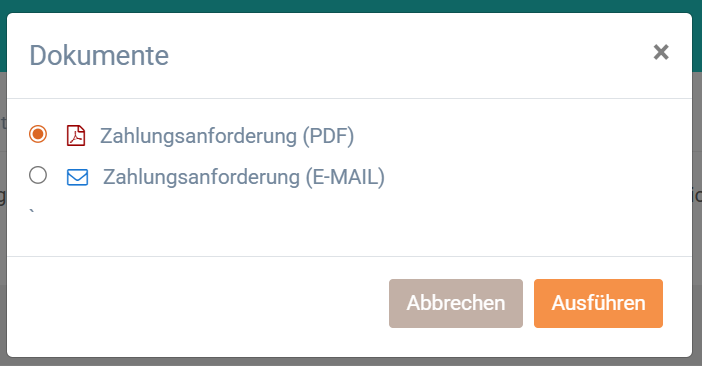
Sie können nun die Zahlungsanforderung als PDF-Dokument generieren oder per E-Mail versenden. Der E-Mail-Versand ist nur für Teilnehmer möglich, die eine E-Mail-Adresse hinterlegt haben.